

SSD-Datenrettung
SSD-Ausfall oder nicht erkannt? Unser Schweizer Labor rettet Ihre Daten durch direktes Auslesen der NAND-Chips. Kostenlose Diagnose in 3 Stunden, alle Marken und Schnittstellen.
Wie rettet man Daten von einer defekten SSD?
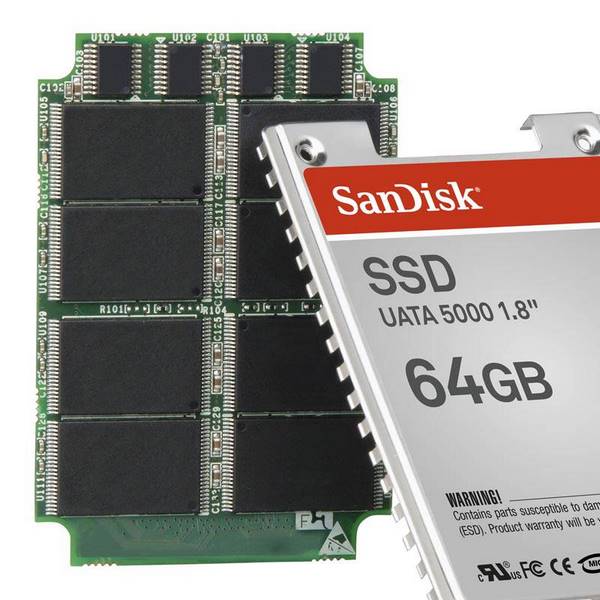
Bei der SSD-Datenrettung (Solid State Drive) werden Dateien von einem defekten Flash-Speicher extrahiert, indem der proprietäre Controller umgangen wird und die NAND-Chips, auf denen die Daten gespeichert sind, direkt ausgelesen werden.
Im Gegensatz zu einer mechanischen Festplatte enthält eine SSD keine beweglichen Teile. Die Daten werden auf 3D-NAND-Chips verteilt, die bis zu 176 Schichten von Zellen stapeln können. Diese Architektur macht die Datenrettung komplexer: Jeder Hersteller verwendet einen proprietären Controller und FTL-Algorithmus (Flash Translation Layer).
Seit 2006 hat SOS Data Recovery mehr als 11 300 Datenträger für über 8 000 Kunden behandelt, Privatpersonen wie Unternehmen. Unser Labor in Ins, in der Schweiz, verfügt über spezialisierte Werkzeuge für das direkte Auslesen der NAND-Chips, die Rekonstruktion der Translationstabellen (FTL) und die Umgehung der Hardware-Verschlüsselung.
Die Diagnose ist kostenlos und liegt innerhalb von 3 Stunden nach Erhalt vor, und 80 % der Kosten werden nur berechnet, wenn Ihre Daten tatsächlich wiederhergestellt werden. SOS Data Recovery ist CyberSafe-zertifiziert und CyberSafe-Partner und mit 4.8/5 auf Avis Vérifiés bewertet (296 Bewertungen).
Welche SSD-Marken retten wir?
Welche SSD-Schnittstellen werden unterstützt?
Was sind die häufigsten SSD-Ausfälle?
Erkennen Sie eine dieser Situationen? Kontaktieren Sie uns für eine kostenlose Diagnose.
SSD wird vom System nicht erkannt
Die SSD erscheint nicht mehr im BIOS oder Betriebssystem. Häufig verursacht durch einen Controller-Defekt oder beschädigte Firmware, die einen spezialisierten Eingriff erfordert.
Verschleiss der Speicherchips (Wear-Out)
NAND-Zellen haben eine begrenzte Anzahl an Schreibzyklen. Übermässiger Verschleiss führt zu Lesefehlern, beschädigten Dateien oder dem Wechsel in den Nur-Lesen-Modus.
Firmware-Beschädigung
Die interne Firmware der SSD ist beschädigt, wodurch das Laufwerk unzugänglich wird. Eine Neuprogrammierung oder eine Umgehung im Labor ist erforderlich.
Gelöschte Daten oder Formatierung
Gelöschte Partition, versehentliche Formatierung oder Dateisystem-Beschädigung. Die TRIM-Funktion kann die Datenrettung erschweren, wenn sie nicht rechtzeitig deaktiviert wird.
Überspannung oder Kurzschluss
Eine Überspannung kann den SSD-Controller zerstören, während die NAND-Chips intakt bleiben. Das direkte Auslesen der Chips ermöglicht oft eine erfolgreiche Datenrettung.
Sturz, Stoss oder Wasserschaden
Ein physischer Aufprall oder Wasserkontakt kann die Leiterplatte beschädigen. NAND-Chips sind stossfester als eine Festplatte, aber der Controller bleibt empfindlich.
Wie funktioniert die Datenrettung?
Von der kostenlosen Diagnose bis zur sicheren Lieferung: ein transparenter 4-Schritte-Prozess, vollständig in unserem Schweizer Labor durchgeführt.
Kostenlose Diagnose in 3 Stunden
Senden Sie Ihr Medium per gesicherter Post, geben Sie es an einer unserer 30 Abgabestellen in der Schweiz ab, oder bringen Sie es direkt zu unserem Labor in Ins. Unser Team führt eine vollständige Analyse innerhalb von 3 Stunden nach Erhalt durch, kostenlos und unverbindlich.
Transparentes Angebot vor jeder Arbeit
Sie erhalten ein detailliertes Angebot mit Art des Schadens, Wiederherstellungschancen und genauem Preis. Sie genehmigen, bevor wir beginnen. Vollständige Zahlung nur bei Erfolg; bei Misserfolg werden nur die Versuchskosten berechnet.
Wiederherstellung unter ISO 5 Laminarströmung
Unsere Techniker arbeiten unter ISO 5 zertifizierter Laminarströmung mit spezialisierten Werkzeugen (PC-3000). Ihre Daten verlassen niemals unser CyberSafe-zertifiziertes und CyberSafe-Partner Schweizer Labor. Dauer: 2 bis 10 Werktage je nach Komplexität.
Sichere Lieferung Ihrer Daten
Ihre wiederhergestellten Daten werden auf einem neuen verschlüsselten Datenträger oder per sicherem Download geliefert. Originaldatenträger können auf Wunsch vernichtet werden, um die Vertraulichkeit zu garantieren.
Wurde Ihr SSD-Modell bereits gerettet?
Tausende SSD-Modelle in unserer Datenbank erfasst. Prüfen Sie, ob wir bereits ein identisches Laufwerk gerettet haben.
Häufig gestellte Fragen
Unsere Spezialisten beantworten die häufigsten Fragen.
Der SATA-Anschluss der SSD ist defekt
Ein defekter SATA-Anschluss an einer SSD ist ein physischer Defekt, der die Stromversorgung und die Datenübertragung zwischen der Festplatte und dem Motherboard verhindert. Versuchen Sie nicht, den beschädigten Anschluss zu manipulieren, und öffnen Sie niemals Ihre SSD, um eine Reparatur selbst durchzuführen: Die internen Komponenten einer SSD (Controller, NAND-Chips, Kondensatoren) sind äusserst empfindlich gegenüber unkontrollierten Manipulationen und statischer Elektrizität. Ein unprofessioneller Eingriff kann die Datenrettung endgültig unmöglich machen.
Entfernen Sie die SSD vorsichtig aus dem Computer, ohne den beschädigten Anschluss zu belasten, und übergeben Sie sie sofort an einen zertifizierten Spezialisten für Datenrettung. Ein qualifizierter Techniker verfügt über die Werkzeuge und die kontrollierte Umgebung (Reinraum, falls erforderlich), um auf die Daten zuzugreifen, ohne den Schaden zu verschlimmern.
Ihre SSD wird von Windows / Mac OS nicht mehr erkannt
Eine SSD, die vom Betriebssystem nicht erkannt wird, kann zwei unterschiedliche Ursachen haben:
- Physisches Problem – Die SSD ist beschädigt (Stoss, Überhitzung, Verschleiss der NAND-Zellen) oder das Verbindungskabel (SATA, M.2, NVMe) ist defekt oder falsch angeschlossen.
- Softwareproblem – Das Betriebssystem selbst ist beschädigt, oder die Partition der SSD ist beschädigt, was Windows oder Mac OS daran hindert, das Volume korrekt zu mounten.
Versuchen Sie nicht, die SSD zu formatieren oder neu zu partitionieren, wenn Sie Ihre Daten wiederherstellen möchten. Jedes Schreiben auf eine defekte Festplatte verringert die Chancen auf eine Wiederherstellung.
SSD wird nicht mehr vom BIOS erkannt
Ein SSD, der vom BIOS nicht erkannt wird, ist ein Hardware- oder Softwareproblem, das verhindert, dass das Startsystem die SSD-Festplatte erkennt. Dies wird in der Regel durch einen Ausfall der Anschlüsse, der Firmware, des Controllers oder der Speicherchips verursacht.
Um das Problem zu diagnostizieren, greifen Sie auf das BIOS Ihres Computers zu, indem Sie beim Starten F2, F9, F12 oder ENTF drücken (die Taste variiert je nach Hersteller: Dell verwendet F2, HP verwendet F9, ASUS verwendet ENTF). Das BIOS zeigt sofort an, ob die SSD erkannt wird oder nicht.
Laut Datenrettungsstatistiken sind etwa 30 % der Ausfälle von nicht erkannten SSDs auf ein einfaches Verbindungsproblem zurückzuführen, das ohne fortgeschrittene technische Eingriffe behoben werden kann.
SSD-LED leuchtet nicht mehr: Ursachen und Lösungen
Eine ausgeschaltete oder blinkende LED einer SSD-Festplatte ist ein Zeichen für einen Hardwaredefekt, der die Stromversorgung oder eine kritische interne Komponente betrifft. Die häufigsten Ursachen sind: ein Stromausfall (defektes Kabel, ausgefallener SATA-Anschluss), ein beschädigter SSD-Controller oder ein defekter NAND-Speicherchip. Branchenangaben zufolge sind etwa 60 % der LED-Ausfälle bei SSDs auf eine interne Komponente und nicht auf die Stromversorgung zurückzuführen.
Eine inaktive LED zeigt an, dass die SSD nicht ausreichend mit Strom versorgt wird oder dass ihr interner Controller nicht mehr reagiert. Ein anormales Blinken kann auf eine Firmware-Beschädigung oder einen defekten Speicherchip hinweisen.
Eine im BIOS unsichtbare SSD kann dennoch wiederherstellbare Daten enthalten. Eine unsachgemäße Behandlung, wie z. B. eine Neuformatierung oder ein ungeeigneter Firmware-Flash-Versuch, kann die Wiederherstellung unmöglich machen. Wenden Sie sich bei ersten Anzeichen eines Ausfalls an einen Fachmann.
Wenn Ihr SSD-Festplatte defekt ist, vermeiden Sie unbedingt die folgenden Manipulationen:
Eine defekte SSD (Solid-State Drive) ist ein Solid-State-Speicher, der einen physischen Defekt (beschädigte elektronische Komponenten) oder einen Softwarefehler (Beschädigung der Firmware oder des Dateisystems) aufweist, wodurch der Zugriff auf die Daten unmöglich oder instabil wird. Jede unsachgemäße Manipulation erhöht das Risiko eines endgültigen Datenverlusts.
Wenn Ihre SSD nicht mehr funktioniert, versuchen Sie nicht, sie selbst zu reparieren. Jeder unkontrollierte Eingriff erhöht die Wahrscheinlichkeit, dass die elektronischen Komponenten beschädigt werden und Ihre Daten unwiederbringlich verloren gehen.
Aktionen, die Sie niemals an einer defekten SSD durchführen sollten:
- Öffnen Sie sie nicht – Das Öffnen des Gehäuses setzt die NAND-Chips und den Controller elektrostatischen Entladungen und Staub aus, wodurch eine spätere Wiederherstellung unmöglich wird.
- Formatieren Sie sie nicht – Das Formatieren überschreibt die Zuordnungstabellen und Metadaten; Ihre Dateien wären endgültig und unwiederbringlich verloren.
- Schlagen Sie nicht darauf – Im Gegensatz zu mechanischen Festplatten enthalten SSDs keine beweglichen Teile; ein physischer Schock beschädigt direkt die Flash-Speicherchips.
- Führen Sie keine wiederholten Ein-/Ausschaltzyklen durch – Aufeinanderfolgende Einschaltungen können Überspannungen verursachen und einen bestehenden elektronischen Defekt verschlimmern.
Im Falle eines SSD-Ausfalls hat es oberste Priorität, die Festplatte nicht mehr mit Strom zu versorgen und sie sofort an ein auf Datenrettung spezialisiertes Labor zu übergeben. SSDs verwenden NAND-Flash-Speicher, der im Gegensatz zu mechanischen HDDs nicht von den gleichen klassischen Wiederherstellungstechniken profitiert – ein frühzeitiges professionelles Eingreifen ist der entscheidende Faktor für die Sicherung Ihrer Daten.
- Sichern Sie regelmäßig – Wenden Sie die 3-2-1-Regel an: 3 Kopien Ihrer Daten auf 2 verschiedenen Medien, davon 1 außerhalb des Standorts (Cloud oder nicht verbundene externe Festplatte).
- Überwachen Sie die Vorzeichen – Unerklärliche Verlangsamungen, beschädigte Dateien oder SMART-Fehlermeldungen sind frühe Warnzeichen, die Sie nicht ignorieren sollten.
- Wenden Sie sich an einen zertifizierten Fachmann – Ein Datenrettungslabor verfügt über Reinraumumgebungen und spezielle Hardware-Tools, die der breiten Öffentlichkeit nicht zugänglich sind.
Ein defekter SATA-Anschluss an einer SSD ist ein physischer Defekt, der die Stromversorgung und die Datenübertragung zwischen der Festplatte und dem Motherboard verhindert. Versuchen Sie nicht, den beschädigten Anschluss zu manipulieren, und öffnen Sie niemals Ihre SSD, um eine Reparatur selbst durchzuführen: Die internen Komponenten einer SSD (Controller, NAND-Chips, Kondensatoren) sind äusserst empfindlich gegenüber unkontrollierten Manipulationen und statischer Elektrizität. Ein unprofessioneller Eingriff kann die Datenrettung endgültig unmöglich machen.
Entfernen Sie die SSD vorsichtig aus dem Computer, ohne den beschädigten Anschluss zu belasten, und übergeben Sie sie sofort an einen zertifizierten Spezialisten für Datenrettung. Ein qualifizierter Techniker verfügt über die Werkzeuge und die kontrollierte Umgebung (Reinraum, falls erforderlich), um auf die Daten zuzugreifen, ohne den Schaden zu verschlimmern.
Eine SSD, die vom Betriebssystem nicht erkannt wird, kann zwei unterschiedliche Ursachen haben:
- Physisches Problem – Die SSD ist beschädigt (Stoss, Überhitzung, Verschleiss der NAND-Zellen) oder das Verbindungskabel (SATA, M.2, NVMe) ist defekt oder falsch angeschlossen.
- Softwareproblem – Das Betriebssystem selbst ist beschädigt, oder die Partition der SSD ist beschädigt, was Windows oder Mac OS daran hindert, das Volume korrekt zu mounten.
Versuchen Sie nicht, die SSD zu formatieren oder neu zu partitionieren, wenn Sie Ihre Daten wiederherstellen möchten. Jedes Schreiben auf eine defekte Festplatte verringert die Chancen auf eine Wiederherstellung.
Ein SSD, der vom BIOS nicht erkannt wird, ist ein Hardware- oder Softwareproblem, das verhindert, dass das Startsystem die SSD-Festplatte erkennt. Dies wird in der Regel durch einen Ausfall der Anschlüsse, der Firmware, des Controllers oder der Speicherchips verursacht.
Um das Problem zu diagnostizieren, greifen Sie auf das BIOS Ihres Computers zu, indem Sie beim Starten F2, F9, F12 oder ENTF drücken (die Taste variiert je nach Hersteller: Dell verwendet F2, HP verwendet F9, ASUS verwendet ENTF). Das BIOS zeigt sofort an, ob die SSD erkannt wird oder nicht.
Laut Datenrettungsstatistiken sind etwa 30 % der Ausfälle von nicht erkannten SSDs auf ein einfaches Verbindungsproblem zurückzuführen, das ohne fortgeschrittene technische Eingriffe behoben werden kann.
Eine ausgeschaltete oder blinkende LED einer SSD-Festplatte ist ein Zeichen für einen Hardwaredefekt, der die Stromversorgung oder eine kritische interne Komponente betrifft. Die häufigsten Ursachen sind: ein Stromausfall (defektes Kabel, ausgefallener SATA-Anschluss), ein beschädigter SSD-Controller oder ein defekter NAND-Speicherchip. Branchenangaben zufolge sind etwa 60 % der LED-Ausfälle bei SSDs auf eine interne Komponente und nicht auf die Stromversorgung zurückzuführen.
Eine inaktive LED zeigt an, dass die SSD nicht ausreichend mit Strom versorgt wird oder dass ihr interner Controller nicht mehr reagiert. Ein anormales Blinken kann auf eine Firmware-Beschädigung oder einen defekten Speicherchip hinweisen.
Eine im BIOS unsichtbare SSD kann dennoch wiederherstellbare Daten enthalten. Eine unsachgemäße Behandlung, wie z. B. eine Neuformatierung oder ein ungeeigneter Firmware-Flash-Versuch, kann die Wiederherstellung unmöglich machen. Wenden Sie sich bei ersten Anzeichen eines Ausfalls an einen Fachmann.
Eine defekte SSD (Solid-State Drive) ist ein Solid-State-Speicher, der einen physischen Defekt (beschädigte elektronische Komponenten) oder einen Softwarefehler (Beschädigung der Firmware oder des Dateisystems) aufweist, wodurch der Zugriff auf die Daten unmöglich oder instabil wird. Jede unsachgemäße Manipulation erhöht das Risiko eines endgültigen Datenverlusts.
Wenn Ihre SSD nicht mehr funktioniert, versuchen Sie nicht, sie selbst zu reparieren. Jeder unkontrollierte Eingriff erhöht die Wahrscheinlichkeit, dass die elektronischen Komponenten beschädigt werden und Ihre Daten unwiederbringlich verloren gehen.
Aktionen, die Sie niemals an einer defekten SSD durchführen sollten:
- Öffnen Sie sie nicht – Das Öffnen des Gehäuses setzt die NAND-Chips und den Controller elektrostatischen Entladungen und Staub aus, wodurch eine spätere Wiederherstellung unmöglich wird.
- Formatieren Sie sie nicht – Das Formatieren überschreibt die Zuordnungstabellen und Metadaten; Ihre Dateien wären endgültig und unwiederbringlich verloren.
- Schlagen Sie nicht darauf – Im Gegensatz zu mechanischen Festplatten enthalten SSDs keine beweglichen Teile; ein physischer Schock beschädigt direkt die Flash-Speicherchips.
- Führen Sie keine wiederholten Ein-/Ausschaltzyklen durch – Aufeinanderfolgende Einschaltungen können Überspannungen verursachen und einen bestehenden elektronischen Defekt verschlimmern.
Im Falle eines SSD-Ausfalls hat es oberste Priorität, die Festplatte nicht mehr mit Strom zu versorgen und sie sofort an ein auf Datenrettung spezialisiertes Labor zu übergeben. SSDs verwenden NAND-Flash-Speicher, der im Gegensatz zu mechanischen HDDs nicht von den gleichen klassischen Wiederherstellungstechniken profitiert – ein frühzeitiges professionelles Eingreifen ist der entscheidende Faktor für die Sicherung Ihrer Daten.
- Sichern Sie regelmäßig – Wenden Sie die 3-2-1-Regel an: 3 Kopien Ihrer Daten auf 2 verschiedenen Medien, davon 1 außerhalb des Standorts (Cloud oder nicht verbundene externe Festplatte).
- Überwachen Sie die Vorzeichen – Unerklärliche Verlangsamungen, beschädigte Dateien oder SMART-Fehlermeldungen sind frühe Warnzeichen, die Sie nicht ignorieren sollten.
- Wenden Sie sich an einen zertifizierten Fachmann – Ein Datenrettungslabor verfügt über Reinraumumgebungen und spezielle Hardware-Tools, die der breiten Öffentlichkeit nicht zugänglich sind.